Windows 10 有哪些值得推荐的必装软件?
1.BandiZip
这是一个网友力荐的压缩软件,它支持WinZip、7-Zip 和 WinRAR 以及其它压缩格式。它拥有非常快速的压缩和解压缩的算法,适用于多核心压缩、快速拖放、高速压缩等功能。压缩软件,基本上市面上的软件功能都差不多,但是此软件比较效率,而且有几个点算是解决了使用中的痛点。
使用感受:比较好用的点 就是 批量压缩、解压,可以将几个文件夹,分别压缩到单独的压缩包,或将文件分解解压到单独的文件包。
并且有智能解压模式,不用费力的点压缩地址。在未解压状态下可以查看文件预览。
支持压缩和解压缩: Zip (z01)、ZipX (zx01)、TAR、TGZ、7Z (7z.001)、LZH、ISO 和 EXE (e01)仅支持解压缩: RAR (part1.rar、r01)、ALZ、APK、ARJ、BH、BZ、BZ2、CAB、EGG、GZ、J2J、JAR、IMG、IPA、ISO、LHA、LZH、LZMA、PMA、TBZ、TBZ2、TGZ、TLZ、TXZ、UDF、WAR、WIM、XZ 等格式
2.视频播放:potplayer
PotPlayer 的优势在于强大的内置解码器,可以快速省心的浏览各种音视频文件。potplayer播放器可以播放网络上所有电脑视频格式文件,而且不用特别去解码,并能播放很多常见视频编码文件,不用第三方解码器就可以播放mpeg视频。
PotPlayer 是 KMPlayer 的原制作者姜龙喜先生(韩国)进入 Daum 公司后的新一代网络播放器。PotPlayer 的优势在于强大的内置解码器;而 KMPlayer 的优势在于强大的定制能力和个性化功能。PotPlayer 使用 VC++ 编写, KMPlayer 为 Delphi 编写。
使用感受:内存低,不卡、倍速播放不变音,没有流氓广告,一软件在手,大部分格式音视频皆可以搞定。看点日语学习资料的时候很舒服。
软件支持从播放列表快速删除文件,shift+delete可以直接删除文件。
3. .Everything/资源管理器
▼这款软件算是一款替代资源管理的搜索工具,windows自带软件,全盘搜索慢的要死,我等暴躁直男,每次都得耐着性子等搜索软件老大爷翻完电脑。
它一两秒就可以完成搜索,给人带来的流畅度,是真的爽。并且支持快速删除,拷贝,查看路径等功能。这些就够了,免费的、良心的软件。
4.Inpaint/去水印软件
Inpaint是一款去除图片背景中瑕疵的图片处理软件。如果你的图片中有一些你不满意的瑕疵,你不必动用复杂的PS来处理。
只需要使用这款去水印软件就可以轻松搞定。运用选择工具选取你希望去除的对象,然后选择处理图像。
Inpaint(去水印软件)就会自动计算去除对象周围背景的颜色和分布,去水印软件会利用周围的背景自动填充你去除的对象,功能类似于PS的智能识别填充,如果没有安装PS的情况下,临时救场算是不错的一种选择。
5.BenVista PhotoZoom Pro/图片无损放大
通常的软件在放大或缩小图片时,总会降低图片的品质,而 PhotoZoom Pro 使用了最新的 S-Spline Max 技术,这是一种拥有自动调节、高级插值算法的专利技术,可以尽可能地提高放大或缩小时的图片的品质。
此外还支持 S-Spline XL、S-Spline、Lanczos、双立方插值、B-Spline、Catmull-Rom、Mitchell、Bell、Hermite、双线性插值、最近逼近法等放大算法。
6.FastStone Image Viewer /黄金眼图片浏览器
FastStone Image Viewer除了强大的看图功能之外,还提供了简易的图像编辑功能,让使用者可以对图片进行裁剪,添加文本、线条和水印以及调整各种参数等。
此外它还具有图像的批量转换和重命名等功能,真的可以称得上是一款麻雀虽小、五脏俱全的看图软件。强烈推荐使用!看脸的同志们请慎入^_^~~
7.Listary
Listary专业版在淘宝40-60块钱可以买到终身正版。其他途径也可以做到,大家可以自行寻找。
Listary 有一点特别类似于mac的 Launchbar ,主打的功能是快速启动,通过双击ctrl,呼出搜索窗口,采用的是全局快捷键,就是在任何情况按下两次ctrl都可以呼出。
搜索框也很简单,直接在框内输入想要检索的就可以实现搜索。通过简单的设置可以快速运行命令,我们以张大妈为例。以“ZDM”作为搜索的关键字。
设置完毕后进入下一步:搜索框输入ZDM,可以看到直接出来上面设置的网址,回车直接通过默认浏览器打开张大妈官网。作为键盘流是比较喜欢这个操作的。比如正在打字,想打开网站,手懒得去动鼠标,键盘上操作几下就可以开啦。
8.Snipaste
一个超级好用的截图软件,历时三年打造,基本截图窗口,跟QQ截图功能差不多,可以识别桌面上某点的色值,可以当做快速取色功能用,比如PS要填充某个颜色,PPT填充颜色都可以快速取色,按住shift切换RGB和HEX模式。
截取的图片可以这样排列到桌面上,写东西的时候可以作为快速参考。
9.uTools
这款软件可以称为软件百宝箱,丰富的工具插件,可以通过插件来实现几十种功能,可以通过快速安装实现。
它的插件主要包括如下几类:
通用:例如二维码、翻译、待办事项、剪切板、颜色助手、本地搜索等实用的小工具。
图片:包括压缩图片、图床、图片转文字等功能。
开发:包括JSON、正则表达式、http抓包等功能。
10.wallpaper engine
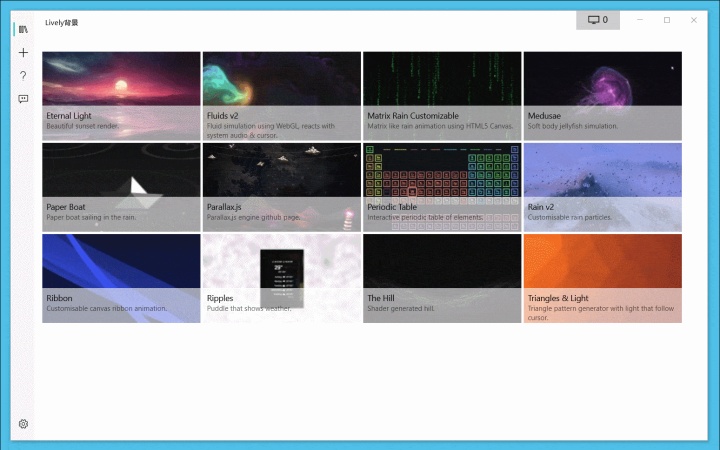
staem平台上一款收费的壁纸管理软件,价格在19元入手比较划算,可能大家有更好的入手途径,比如积分兑换什么的。19元算是比较良心的。帮你打开新世界大门的软件~~
▼软件内涵盖了朋友们喜欢的各种壁纸,分类也是比较齐全的,抽象,动物、动漫、卡通、游戏、复古、科幻、运动等等门类,只要点击下载就可以加载到电脑上。不喜欢的右击取消订阅软件会自动帮你删掉这个壁纸。
▼软件年龄的分级,G大众级。PG-13家长指导,这个分类适合青少年在家长指导下完成,R-18这个级别你们老司机都懂得。壁纸的质量很高都是高清动态的,尤其是创意工坊里面更是各种大神制作的优秀的壁纸,根据各种影视节目制作的,有的壁纸竟然能用整个电影来制作,哈哈,这可以当做看电影的一个神器。
11.collageit拼图神器
collageit是一款拼图神器,可以快速的将照片拼接起来,仅需几秒钟就能生成一幅让人惊叹的拼贴画,它软件支持BMP、JPEG、PNG、TGA、GIF格式;使用这款神器可以制作不错的背景图片。打开软件就可以看到各种模板。
在左侧选择照片即可实现图片的拼接,可以选择照片的数量,调整间距、边距等功能。可谓是一键生成拼图。